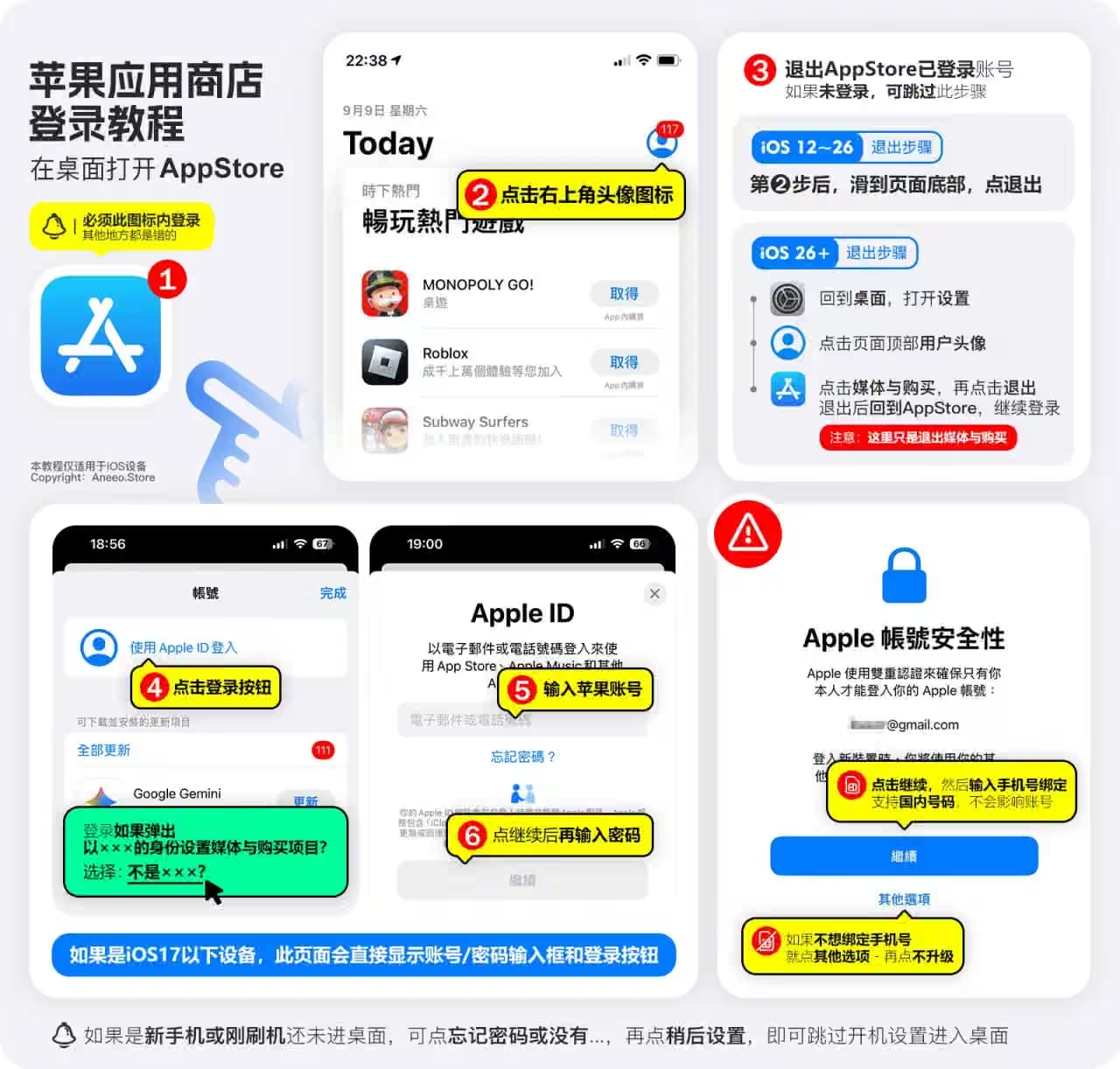
苹果账号登录教程
仅用于登录 App Store
请从桌面的蓝色 App Store 图标进入。不要将购买的账号用于设备初始化、iCloud 或“查找”功能,也不要退出设备当前使用的本人 iCloud 账号,以免产生隐私和设备控制风险。
1
打开 App Store
在桌面找到并打开 App Store,点击页面右上角的头像,进入账户页面。
2
退出当前商店账号
如果 App Store 已登录其他账号,请先退出;尚未登录可直接进行下一步。
账户页面有“退出登录”
滑到账户页面底部,点击“退出登录”。
找不到退出入口
可前往“设置 → 顶部本人姓名 → 媒体与购买项目”,仅退出媒体与购买项目,然后返回 App Store。
注意:不要点击 Apple 账户设置页面最底部的整机“退出登录”,不要退出 iCloud。
3
输入购买的账号和密码
返回 App Store 的账户页面,点击“登录”或“使用 Apple 账户登录”,输入订单中的账号,按提示继续输入密码。
如果提示使用设备原有账号设置“媒体与购买项目”,请选择“不是此用户?”或“使用其他 Apple 账户”等对应选项,再输入购买的账号。
部分旧版系统会直接显示账号、密码输入框。复制时注意不要带入空格或分隔符。
4
按提示完成安全验证
若出现验证码、安全问题或“Apple 账户安全性”等提示,请根据账号状态和页面要求完成验证。
需要绑定手机号时:
请使用本人长期控制、能正常接收验证码的号码,并妥善保存安全信息。
不绑定手机号时: 点击 其他选项 → 不升级
新设备尚未进入桌面?
不要在激活设备过程中输入购买的账号。选择“稍后在设置中设置”,进入桌面后再打开 App Store。
登录步骤图解 点击图片查看原图