苹果礼品卡兑换教程
教程适用于 Apple Gift Card、App Store Card,以及 App Store 与 iTunes 充值卡。
前往 Apple 兑换入口iPhone
方法一:在 App Store 兑换
- 准备好 16 位兑换代码。
- 打开 App Store,点击你的头像、姓名首字母或“我的账户”图标
 。如果系统要求登录,请先登录 Apple 账户。
 - 在账户页面选择“兑换代码”。
- 选择“使用摄像头”,按提示扫描卡片。若扫描不成功,可选择“Enter Code Manually”(手动输入代码)后自行输入。
- 点击“兑换”,根据页面提示完成操作。

方法二:在“钱包”中兑换
该方式仅在部分国家和地区提供。使用前,需要先 将 Apple 账户卡片添加到“钱包”。
- 准备好 16 位兑换代码。
- 打开“钱包”App,选择 Apple 账户卡片。
- 点击“更多”图标
 ,然后选择“兑换”。
 - 使用摄像头扫描,或通过“Enter Code Manually”(手动输入代码)输入卡片代码。
- 点击“兑换”完成操作。
iPad
- 准备好 16 位兑换代码。
- 打开 App Store,点击头像、姓名首字母或“我的账户”图标
 。根据需要登录 Apple 账户。
 - 选择“兑换代码”。
- 选择“使用摄像头”并按提示扫描;如遇到问题,改用“Enter Code Manually”(手动输入代码)。
- 点击“兑换”,完成页面要求的操作。
Mac
- 准备好 16 位兑换代码。
- 打开 App Store,点击边栏中的姓名。如果尚未登录,点击“登录”按钮
 ,登录 Apple 账户。
 - 点击“兑换代码”。
- 选择“使用摄像头”,根据屏幕提示操作。若扫描遇到问题,选择“手动输入代码”,输入后按提示完成兑换。

Apple Vision Pro
- 准备好 16 位兑换代码。
- 在 App Store 中选择头像、姓名首字母或“我的账户”图标
。如果出现登录提示,请先登录 Apple 账户。
- 选择“兑换代码”。
- 选择“使用摄像头”并根据提示操作;无法扫描时,可以选择“Enter Code Manually”(手动输入代码)。
- 选择“兑换”完成操作。
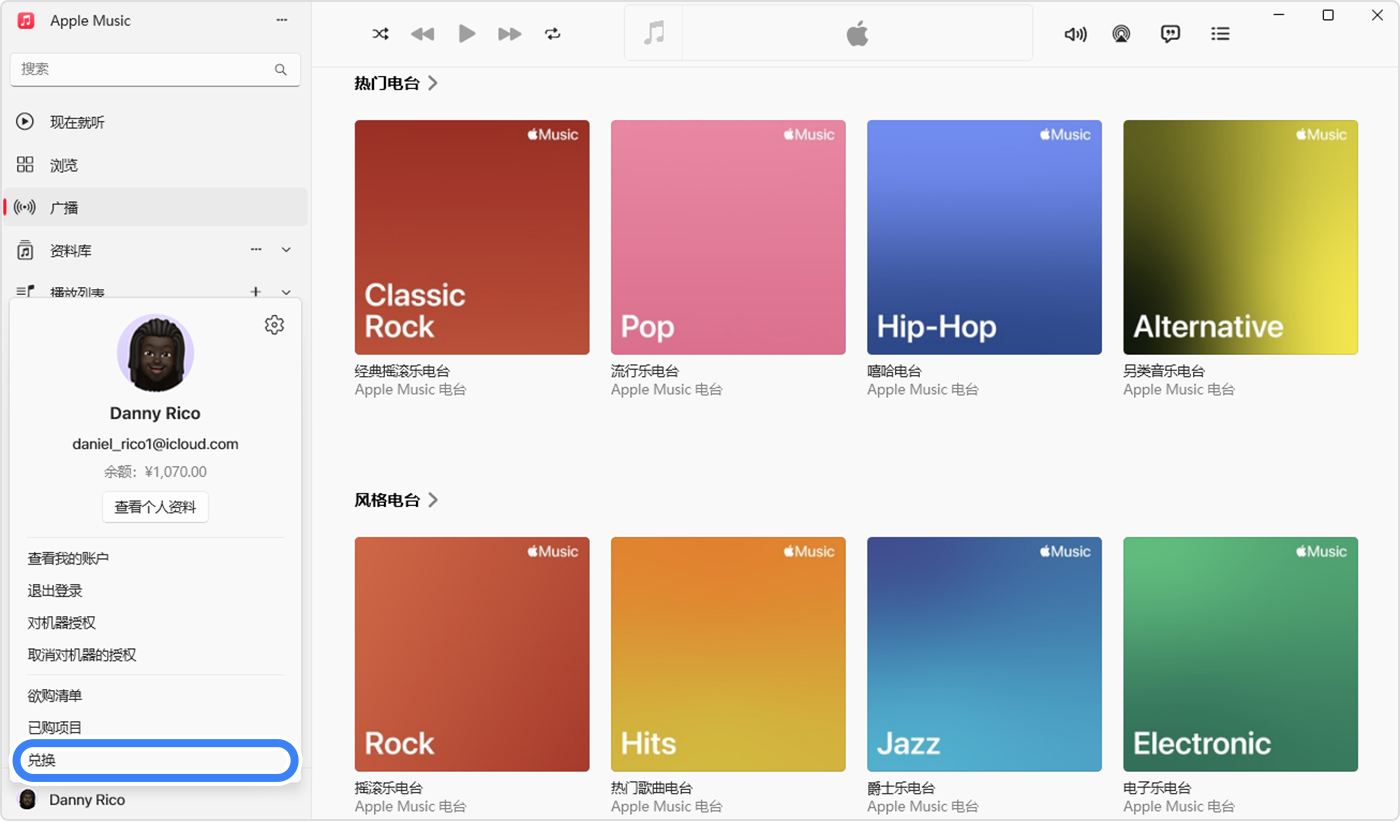
Windows PC
- 准备好 16 位兑换代码。
- 打开 Apple Music(音乐)App 或 Apple TV App。
- 点击边栏底部的姓名,再选择“兑换”。如尚未登录,请先登录自己的 Apple 账户。
- 根据屏幕提示输入代码并点击“兑换”。
充值卡与账户余额相关信息
某些购买项目即使使用账户余额付款,也可能要求账户中登记信用卡。
充值卡并非在所有国家和地区都能使用。
查看各地区的充值卡支持情况 。
Apple 媒体服务提供的功能可能因地区不同而有所差异。
查看所在地区可用的服务 。
内容依据 Apple 官方支持文章整理;不同系统版本的界面可能有所差异,请以实际显示为准。查看 Apple 官方原文